
こんにちは、せしろです。
JGAuroraA3Sをメイン機にするためには、最低も私が使用しているJGAuroraA3と同じ様にメッシュベッドレベリングを使えるようにしたいと思っています。
オートレベリングも検討しましたが、近接センサーやBLTouch、圧電素子などプラットホームを検出するためのプローブが結構高いですし、A3にメッシュベッドレベリングを導入してからはプラットフォームのレベリングも随分楽になりましたし。
ということで、メインボードとTFTボードのファームウェアを更新して、且つメッシュベッドレベリングを導入に挑戦したいと思います。
目次
元に戻せることは大事だと思う
流石にカスタムファームウェアをボードにいきなり書き込むのは怖いですし、もし失敗しても元に戻せるというのは重要だと思います。タッチパネルとメインボード2か所に書き込まなければならないのできちんと手順を確認することも重要ですね。
JGAuroraからファームウェアをダウンロード
まずはここからファームウェアをダウンロードします。

http://www.jgaurora3d.com/list_21.aspx
「JGAurora A3S(USB) fir…」をダウンロードします。
A3Sですが2019年に第二世代の「A3SMkⅡ」がリリースされたようです。第一世代は本体側面にUSBポートがありますが、第二世代にはそれが無く、正面にSDカードスロットがあるようです。
ダウンロードした圧縮ファイルを解凍します。

中身は、
1.屏幕固件(フォルダ):タッチパネルのファームウェア
2.主板固件(hex):メインボードのファームウェア
になっています。
書き込んでみるぞ。
原稿を書きながらの作業しています。はい、正直かなりビビっています。でもやると決めたからには最後までやり通したいと思います。
まずはメインボードのファームウェアを書き込んでみます。今回は.hexファイルを書き込みますので、Curaの「ファームウェアアップデート」から行います。

あと、参考にしたのはこちら。
The Unofficial JGAURORA wiki https://jgaurorawiki.com/a5/firmware
私がA3Sを購入した時には無かったHPですね。本当に助かります。ここは、カスタムファームウェアの更新手順が書かれていますが、基本的には同じと捉え、この手順で進めていきたいと思います。
まずはメインボードへの書込み
1.AC電源プラグをプリンターから取り外します。
2.シリアルポートを使用するプログラムを全て閉じます
3.<重要>3DプリンターのLCDパネル8ピンコネクターを外します。
本体底面から簡単に外すことができます。外すことでLCDが完全にOFFになります。

4.PCと3DプリンターをUSBケーブルで接続します。

5.Curaを立ち上げて「設定」→「プリンター」→「プリンターを管理する」→「ファーム
ウェアアップデート」と進めます。
6.「カスタムファームウェアをアップロードする」から先ほどダウンロードした
「A3S-20180606主板固件.hex」を開くとアップロードが始まります。

えっ!? っていうか心の準備もなく始まってしまいました・・・orz。もう一回くらい確認ダイヤログ出てくると思ったのに・・・。
でも、とりあえずアップデートは完了した様です。

大丈夫かな・・・。
気を取り直して今まで通り動作するか確認します。
まずはUSBケーブルを外し、先ほど外した「LCDパネル8ピンコネクター」とACアダプターを差し込んで電源を入れます。
で、実際にプリントしてみました。

いまいちなプリントですが、きちんと動作したので今は良しとします。あぁ良かった・・・。
タッチパネルへの書込み(うまくいかなかった)
次にタッチパネルへファームウェアを書込みをしてみます。
1.SDカードにファームウェアファイルをコピーします。
ダウンロードした「A3S-20171218屏幕固件」フォルダーの中身を全てコピーしました。

スポンサーリンク
2.3Dプリンターの電源を切ります。
3.ファームウェアをコピーしたSDカードをLCD背面のSDカードスロットに差し込みます。
やりづらいので私は分解してSDカードを差しました。


4.3Dプリンターの電源を入れます。
5.自動的にファームウェアのアップデートが開始されます。

6.ファームウェアのアップデートが完了するとプリンターが起動します。
7.3Dプリンターの電源を切ってから、SDカードを抜き取り、USBケーブルを接続します。
8.3Dプリンターの電源を入れます。
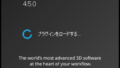
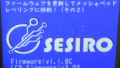
??
 なんかおかしくなってます・・・。
 レベリングの画面も変わってしまっています。中心のポイントアイコンが無くなってしまいました。
どうしてこうなった・・・orz。
まとめ
今回はうまく行きませんでした・・・。
「mks_config.text」くらいしか確認できるところがありません。私にはどうしようもないのでメーカーサポートを受けたいと思います。直ればいいんですがね・・・。
でも立ち止まる訳にもいかないので、次はカスタムファームウェアを入れてみます。
<参考にしたウェブサイト>





スポンサーリンク
コメント